
基本的な使い方

This image has an empty alt attribute; its file name is Simulator-Screenshot-Apple-Vision-Pro-2025-02-12-at-17.52.31-1024x768.png

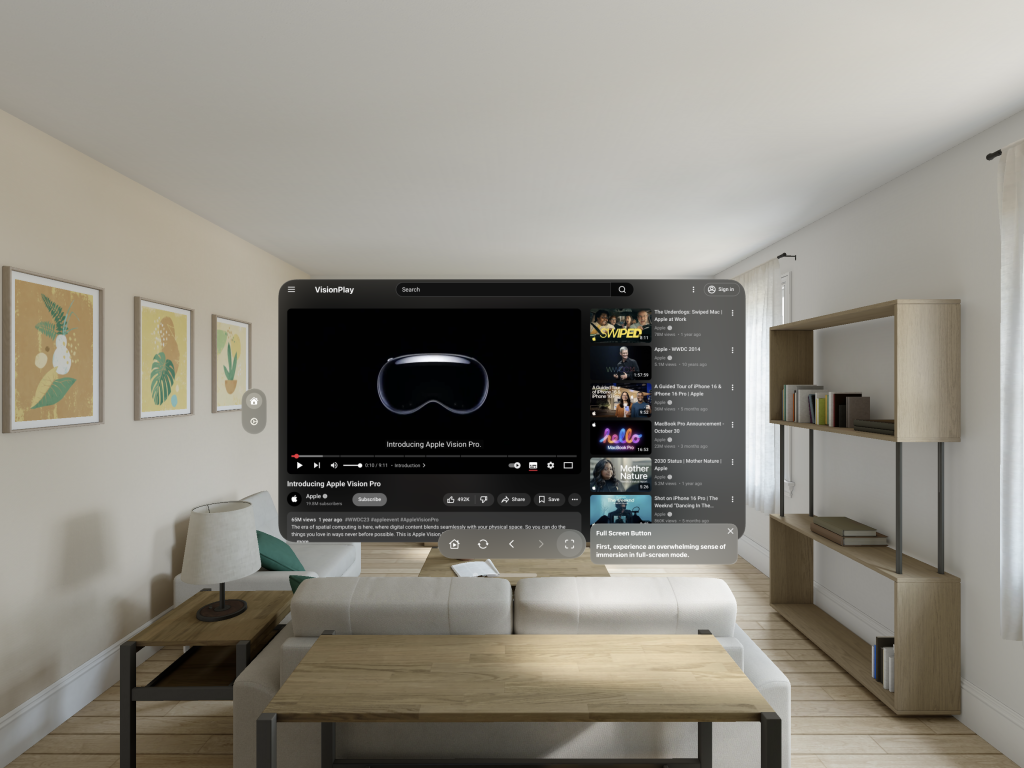
1. ホーム画面で動画を検索し、動画詳細ページに移動すると、画面の下部にあるコントローラーのフルスクリーンボタンがアクティブになります。

フルスクリーンボタンをタップします。
This image has an empty alt attribute; its file name is Simulator-Screenshot-Apple-Vision-Pro-2025-02-12-at-17.54.36-1024x768.png

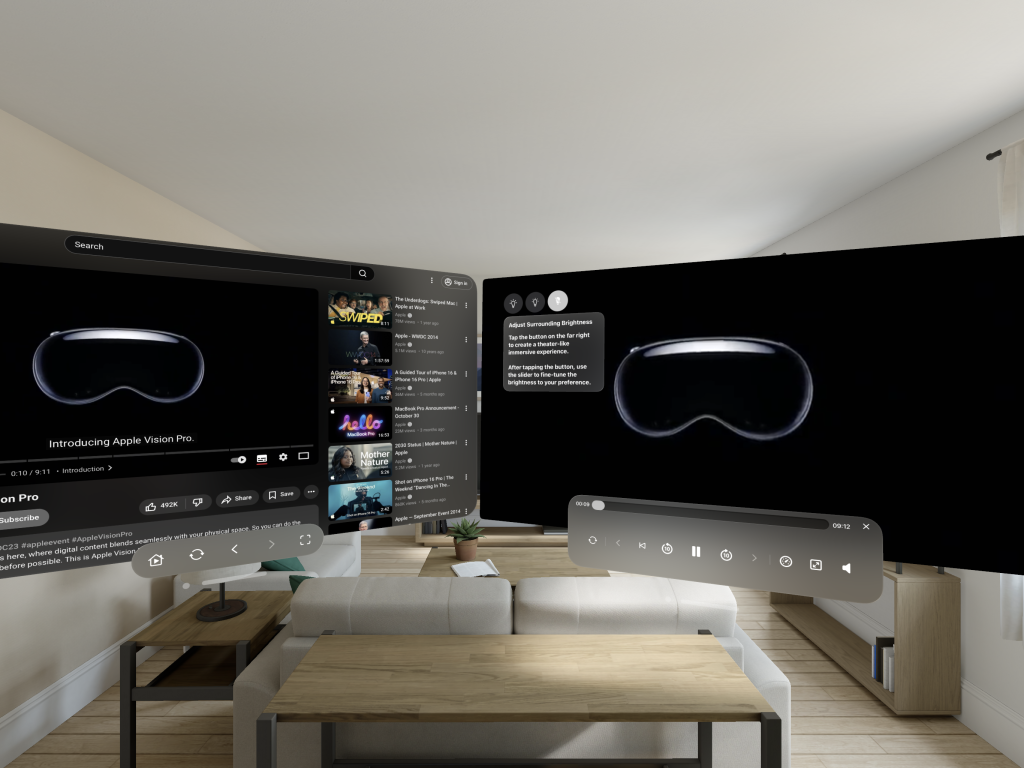
2. フルスクリーンがホーム画面の隣に表示されます。

動画の詳細やコメントを読みながら、フルスクリーンで動画を楽しむことができます。
This image has an empty alt attribute; its file name is Simulator-Screenshot-Apple-Vision-Pro-2025-02-12-at-17.55.33-1024x768.png

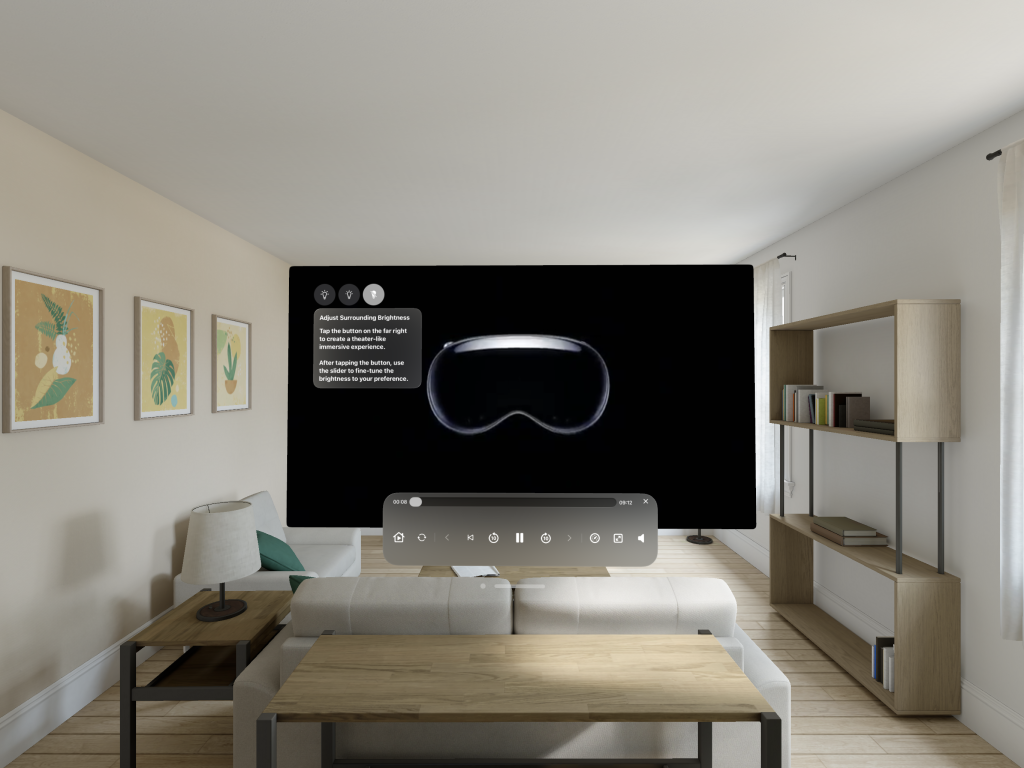
3. より没入感のある体験のために、ホーム画面を閉じてフルスクリーンのみで楽しむことができます。ホーム画面を再表示するには、フルスクリーンコントローラーの左側に表示されるホームボタンをタップします。

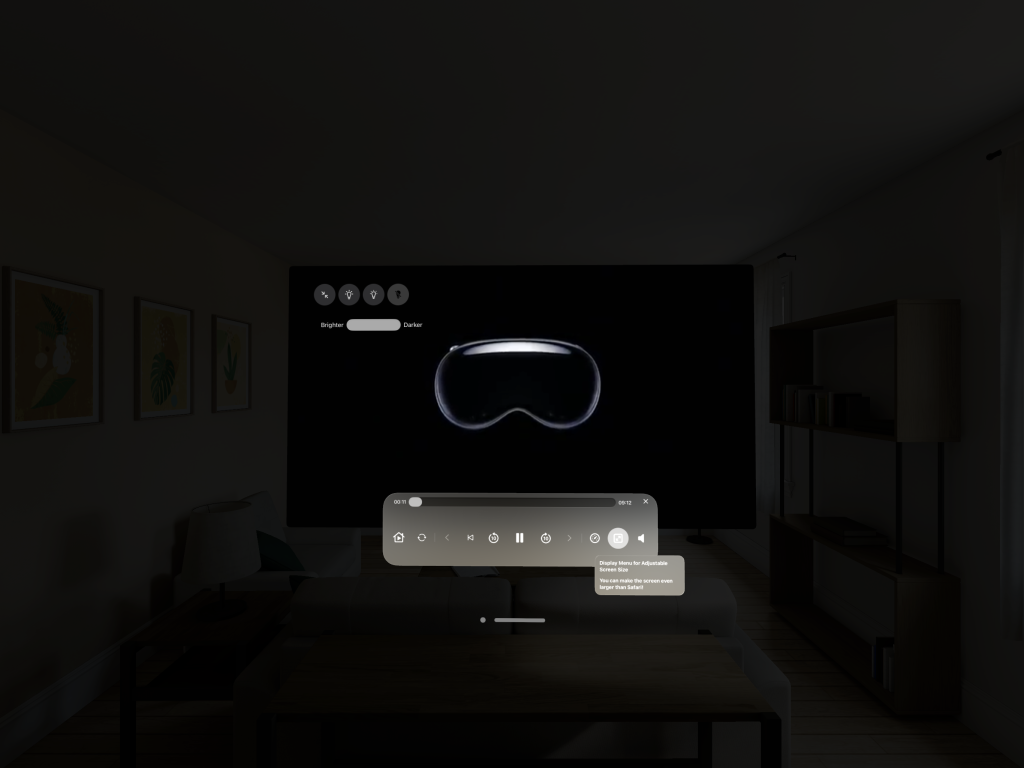
フルスクリーンの左上隅に三つのボタンが表示されます。これらのボタンを使って、周囲の明るさを三段階で設定できます。

まず、最も右側のボタンをタップして周囲を完全に暗くします。
This image has an empty alt attribute; its file name is Simulator-Screenshot-Apple-Vision-Pro-2025-02-12-at-17.56.31-1024x768.png

4. 没入モードが切り替わり、周囲が真っ暗になり、没入感が増します!

最も右側のボタンをタップすると、スライダーが表示され、明るさを好みに合わせて調整できます。

没入モードを終了するには、最も左側のボタンをタップします。

次に、コントローラーの右から二番目のボタンをタップして、画面サイズ調整メニューをアクティブにします。
This image has an empty alt attribute; its file name is Simulator-Screenshot-Apple-Vision-Pro-2025-02-12-at-17.57.42-1024x768.png

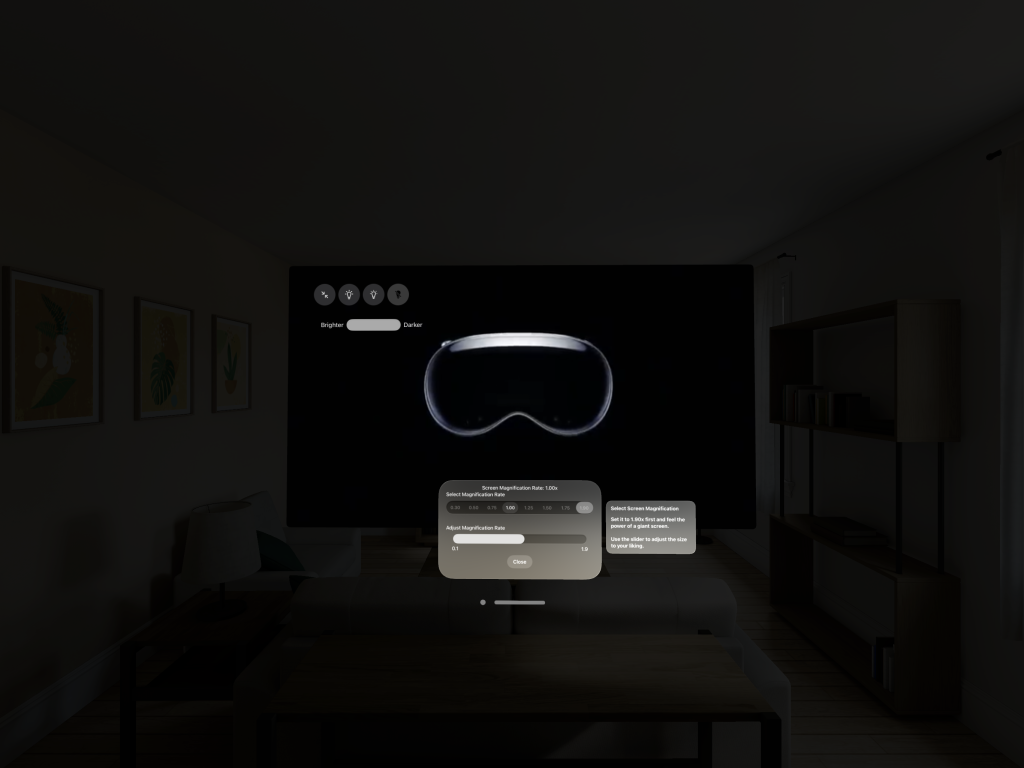
5. 画面サイズ調整メニューが表示されます。

画面サイズの拡大を選択します。

まず、1.9を選択して、Safariよりも大きな画面を体験します。

スライダーを使って、画面サイズを自由に好みに合わせて調整できます。
This image has an empty alt attribute; its file name is Simulator-Screenshot-Apple-Vision-Pro-2025-02-12-at-17.59.10-1024x768.png

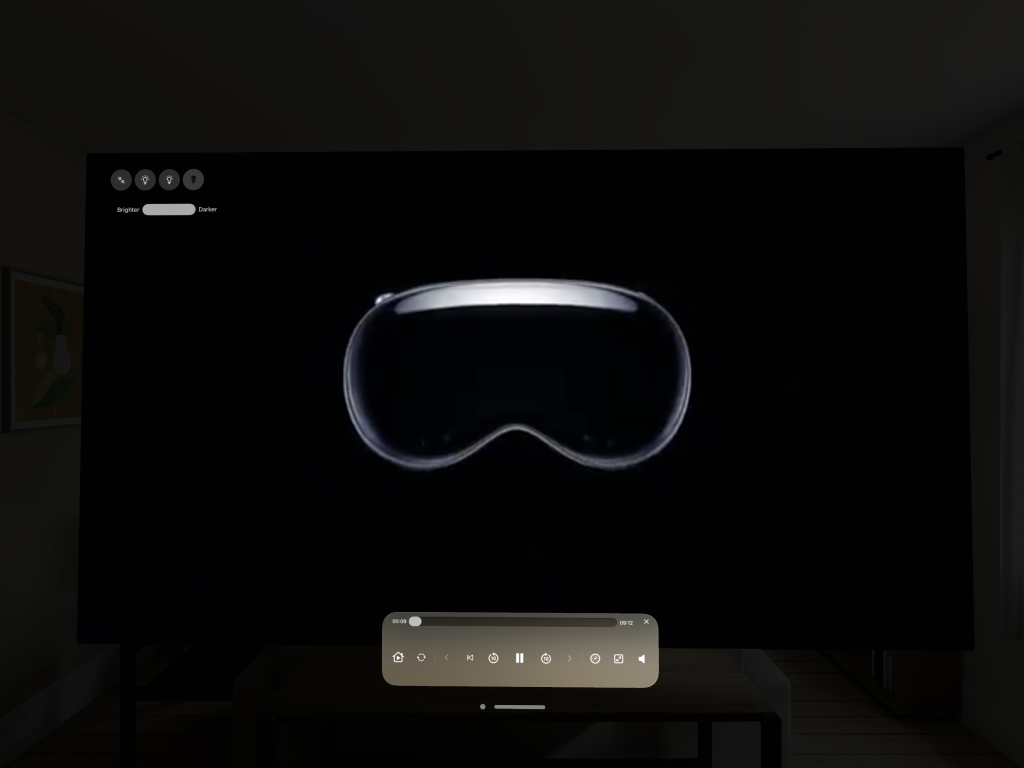
6. 1.9を選択すると、超大画面が得られます。

次に、画面サイズを好みに合わせて調整し、没入感のある動画体験を楽しんでください。
タイトルとURLをコピーしました