
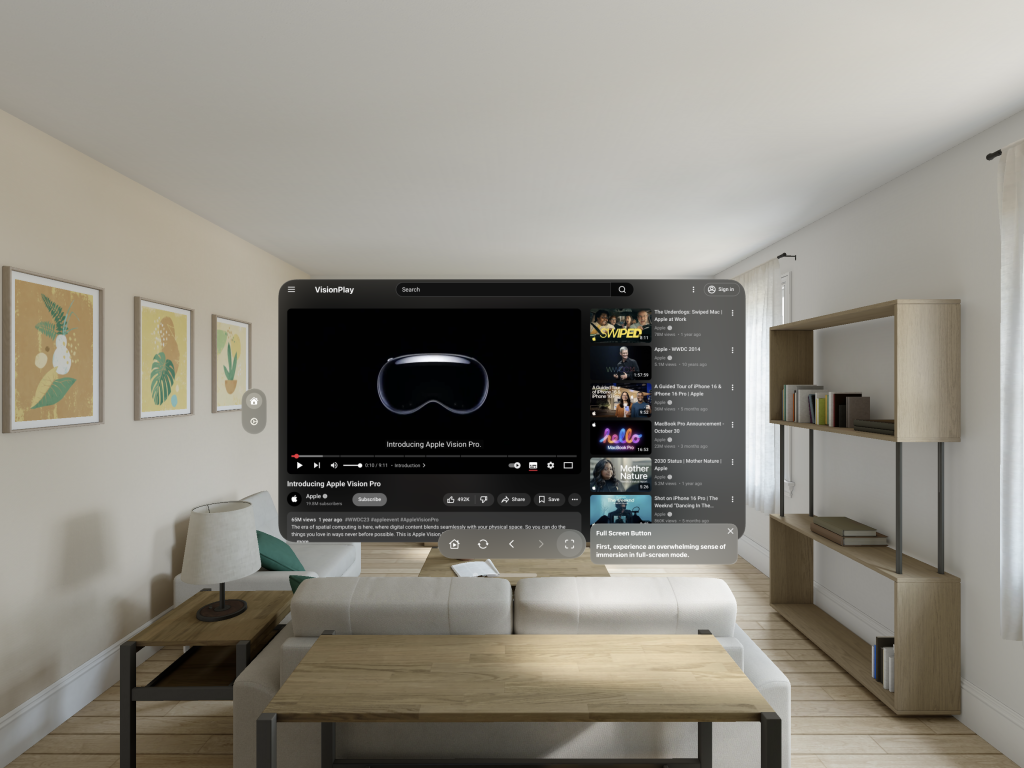
1. Nach der Suche nach einem Video auf dem Startbildschirm und dem Wechsel zur Videodetailseite wird die Vollbildtaste des Controllers am unteren Bildschirmrand aktiviert.
Tippen Sie auf die Vollbildtaste.
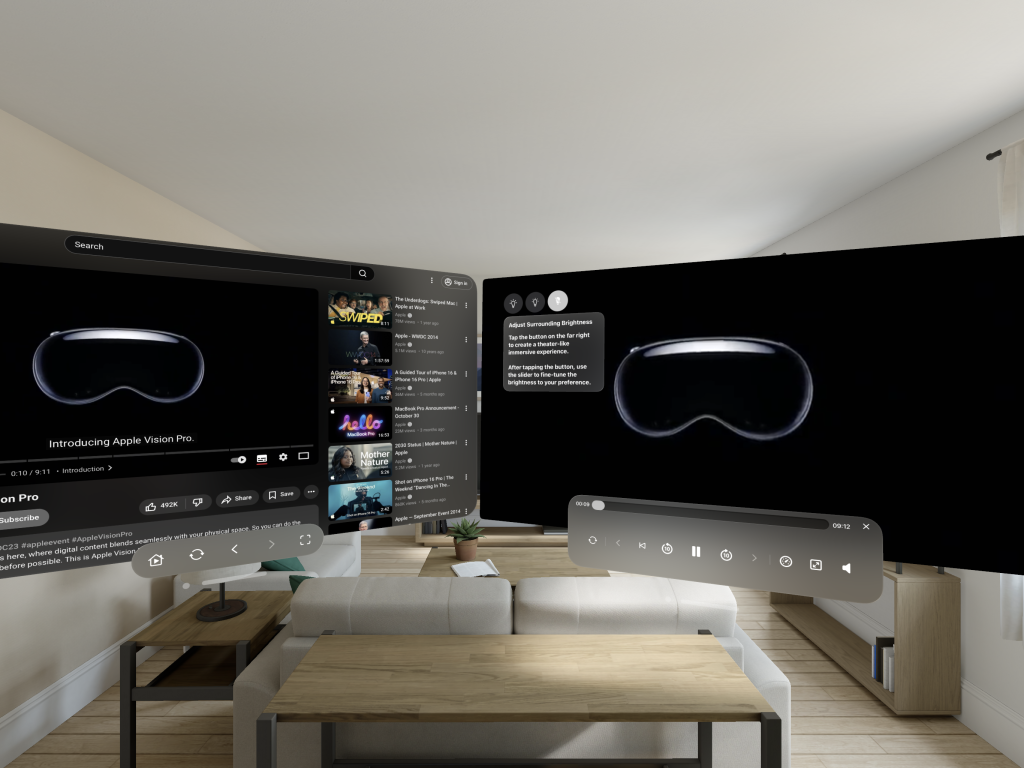
2. Der Vollbildmodus wird neben dem Startbildschirm angezeigt.
Sie können das Video im Vollbildmodus genießen, während Sie die Videodetails und Kommentare auf dem Startbildschirm lesen.
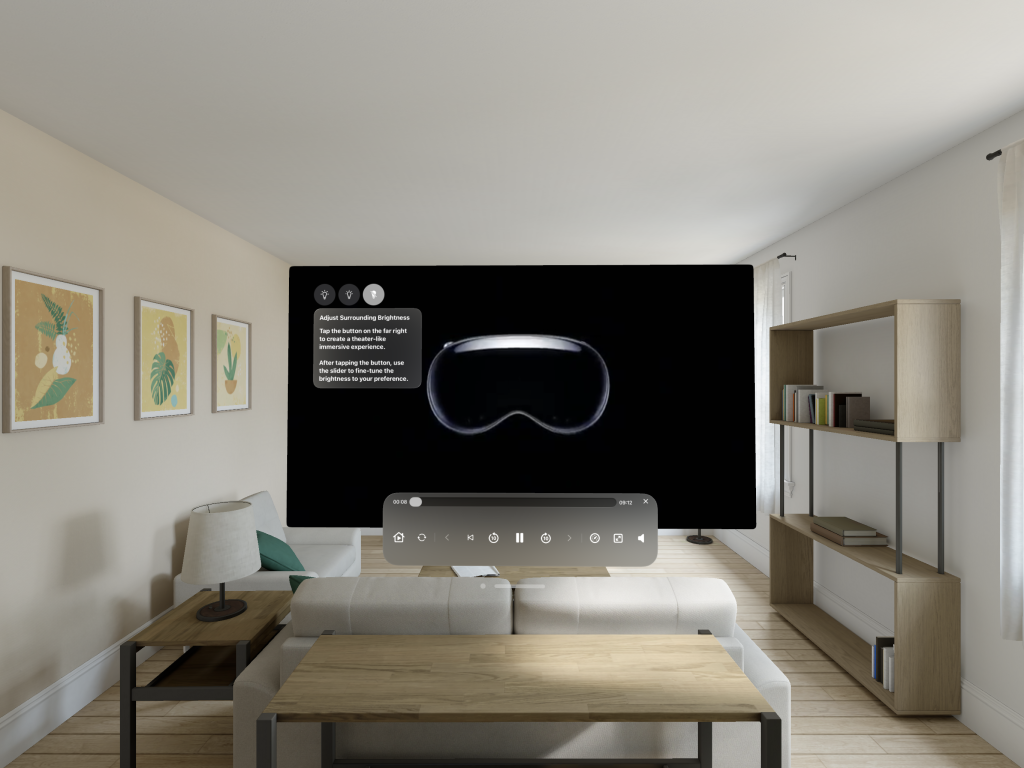
3. Für ein intensiveres Erlebnis können Sie den Startbildschirm schließen und nur im Vollbildmodus bleiben. Um den Startbildschirm wieder anzuzeigen, tippen Sie auf die Home-Taste, die links vom Vollbildcontroller erscheint.
Drei Tasten erscheinen in der oberen linken Ecke des Vollbilds. Diese Tasten ermöglichen es Ihnen, die Umgebungshelligkeit in drei Stufen einzustellen.
Tippen Sie zuerst auf die Taste ganz rechts, um die Umgebung vollständig dunkel zu machen.
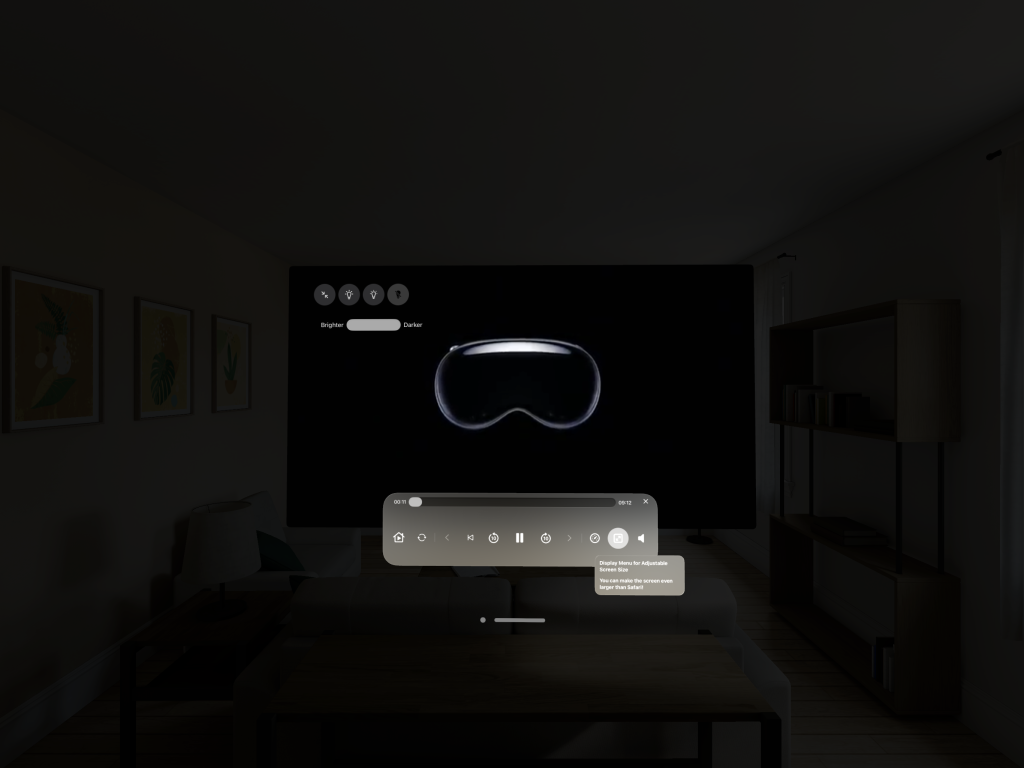
4. Der immersive Modus wird aktiviert und die Umgebung wird pechschwarz, was das Gefühl der Immersion erhöht!
Nachdem Sie auf die rechte Taste getippt haben, erscheint ein Schieberegler, mit dem Sie die Helligkeit nach Ihren Wünschen anpassen können.
Um den immersiven Modus zu verlassen, tippen Sie auf die linke Taste.
Tippen Sie dann auf die zweite Taste von rechts auf dem Controller, um das Menü zur Anpassung der Bildschirmgröße zu aktivieren.
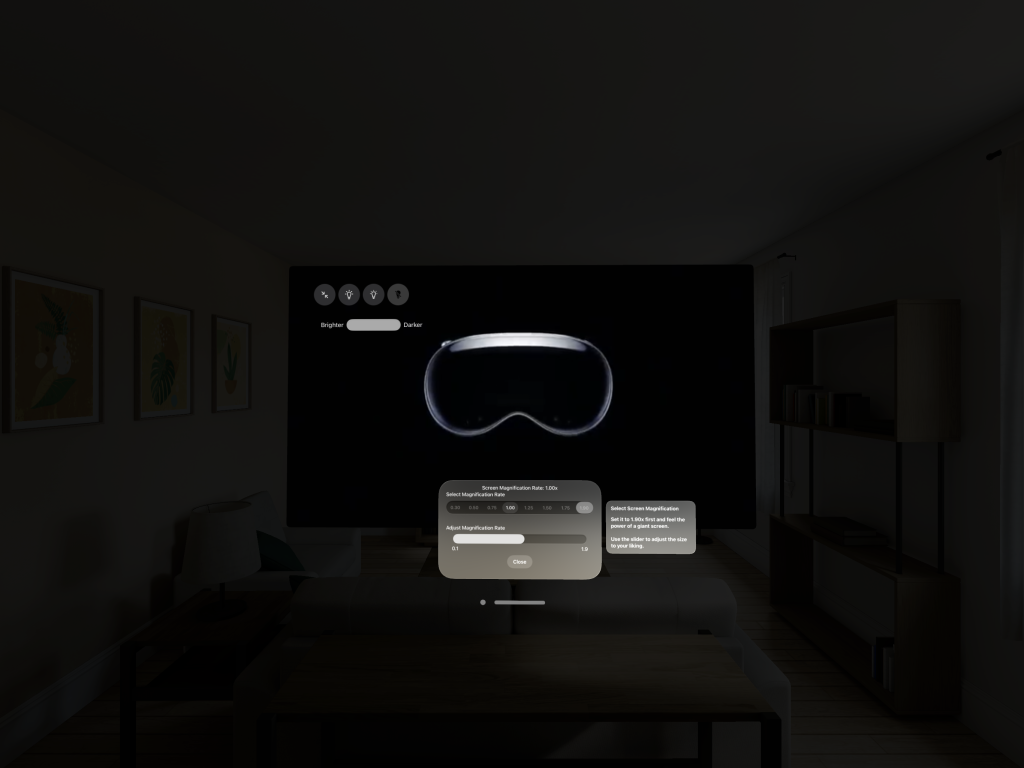
5. Das Menü zur Anpassung der Bildschirmgröße wird angezeigt.
Wählen Sie die Bildschirmgrößenvergrößerung.
Wählen Sie zuerst 1.9 für den ultra-großen Bildschirm, um einen größeren Bildschirm als Safari zu erleben.
Der Schieberegler ermöglicht es Ihnen, die Bildschirmgröße nach Ihren Wünschen anzupassen.
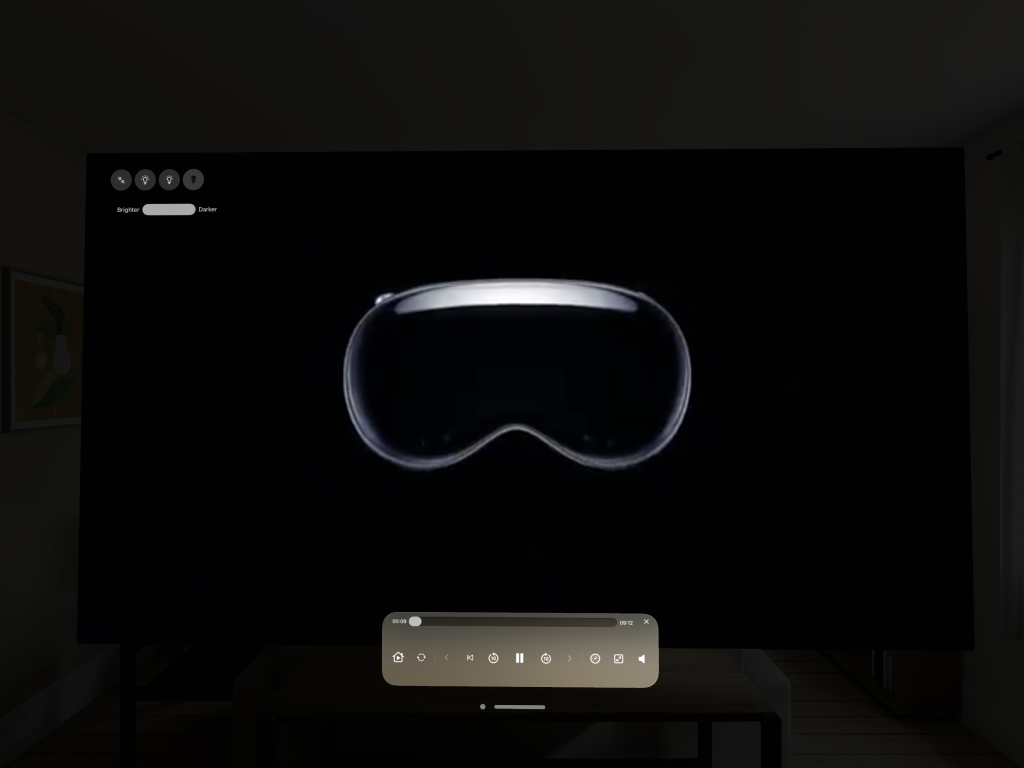
6. Die Auswahl von 1.9 gibt Ihnen einen ultra-großen Bildschirm.
Passen Sie dann die Bildschirmgröße nach Ihren Wünschen an und genießen Sie ein immersives Videoerlebnis.



Comments