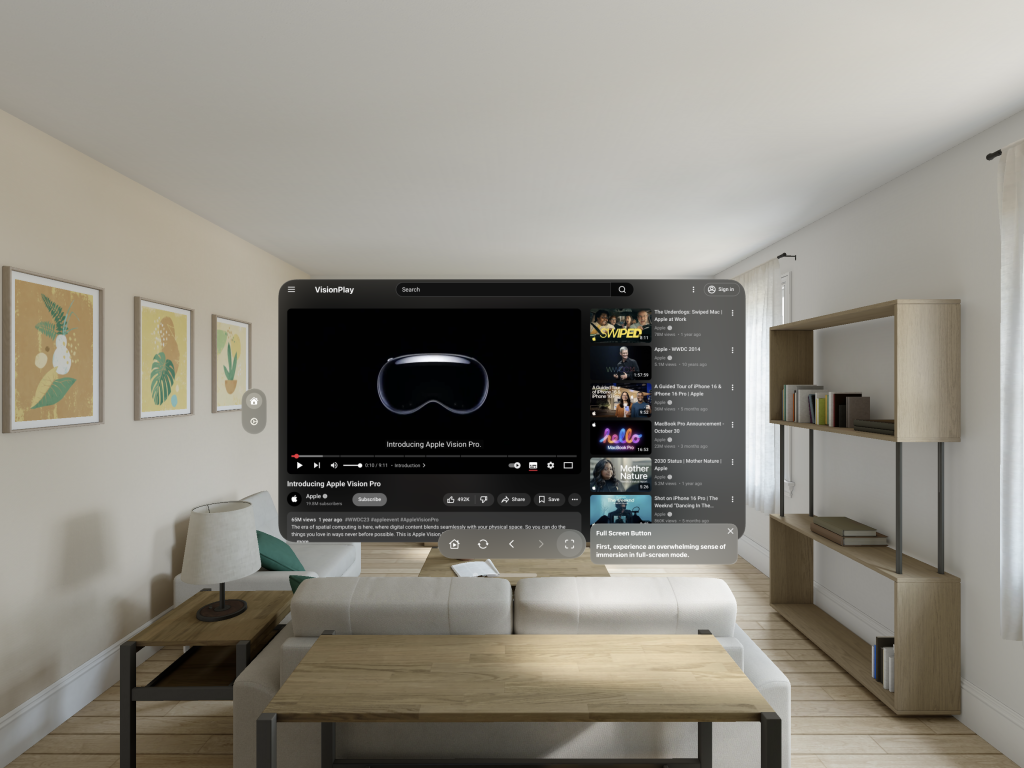
1. Après avoir recherché une vidéo sur l’écran d’accueil et être passé à la page de détails de la vidéo, le bouton plein écran de la télécommande en bas de l’écran sera activé.
Appuyez sur le bouton plein écran.
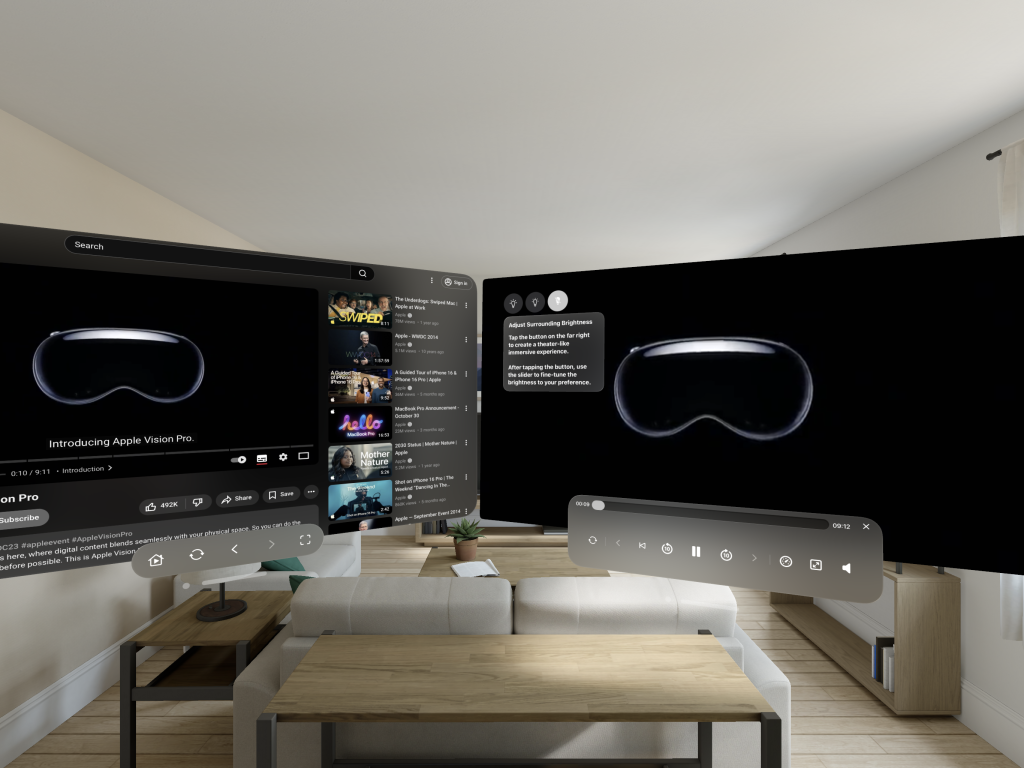
2. L’écran plein apparaîtra à côté de l’écran d’accueil.
Vous pouvez profiter de la vidéo en plein écran tout en lisant les détails de la vidéo et les commentaires sur l’écran d’accueil.
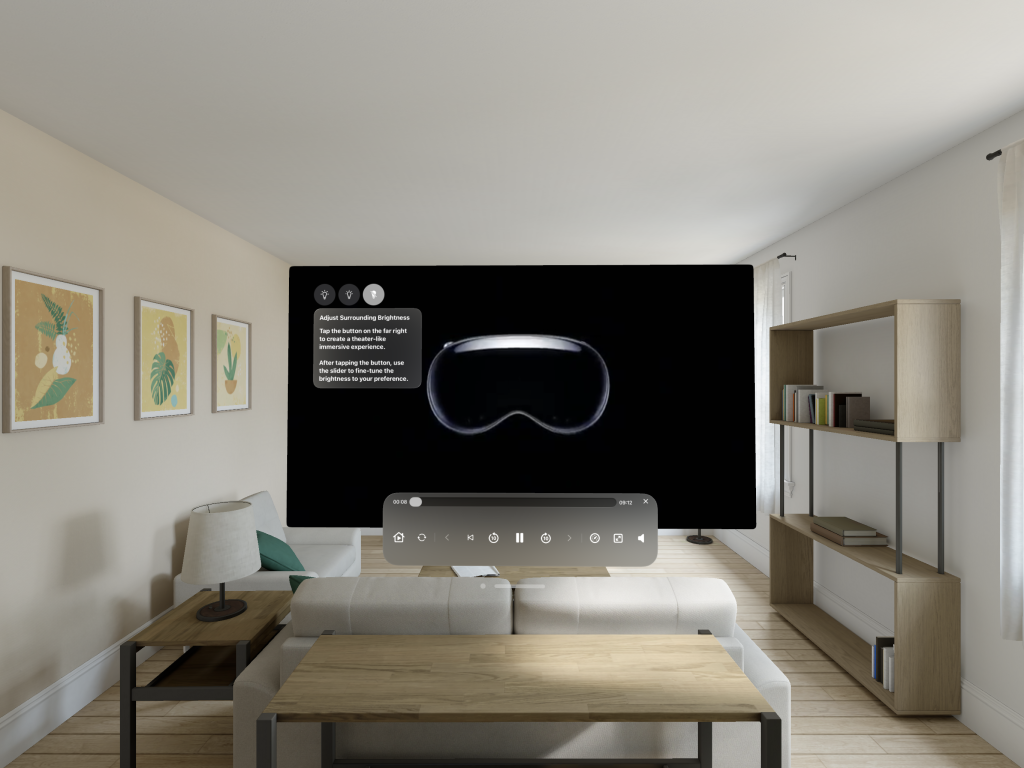
3. Pour une expérience plus immersive, vous pouvez fermer l’écran d’accueil et passer uniquement en plein écran. Pour réafficher l’écran d’accueil, appuyez sur le bouton d’accueil qui apparaît à gauche du contrôleur plein écran.
Trois boutons apparaîtront dans le coin supérieur gauche de l’écran plein. Ces boutons vous permettent de régler la luminosité ambiante à trois niveaux.
Tout d’abord, appuyez sur le bouton tout à droite pour rendre l’environnement complètement sombre.
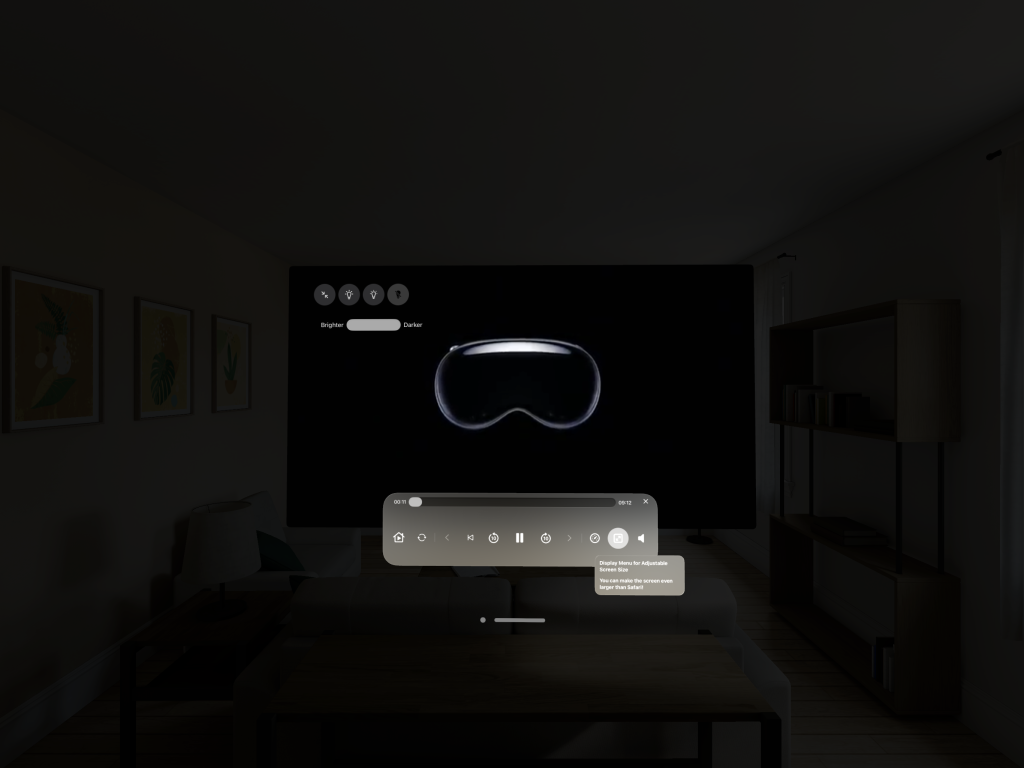
4. Le mode immersif est activé et l’environnement devient complètement noir, augmentant la sensation d’immersion !
Après avoir appuyé sur le bouton le plus à droite, un curseur apparaîtra pour que vous puissiez ajuster la luminosité selon vos préférences.
Pour sortir du mode immersif, appuyez sur le bouton le plus à gauche.
Ensuite, appuyez sur le deuxième bouton à partir de la droite sur la télécommande pour activer le menu de réglage de la taille de l’écran.
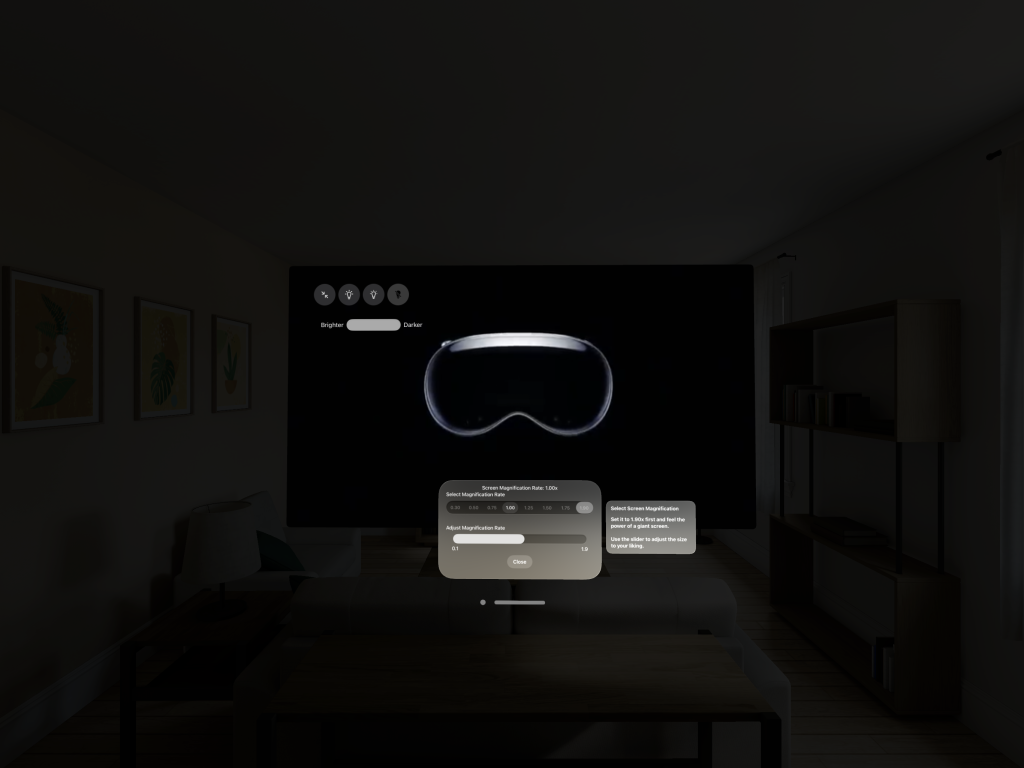
5. Le menu de réglage de la taille de l’écran apparaîtra.
Sélectionnez le grossissement de la taille de l’écran.
Tout d’abord, sélectionnez 1.9 pour l’écran ultra-large afin de vivre une expérience d’écran plus grande que Safari.
Le curseur vous permet d’ajuster librement la taille de l’écran selon vos préférences.
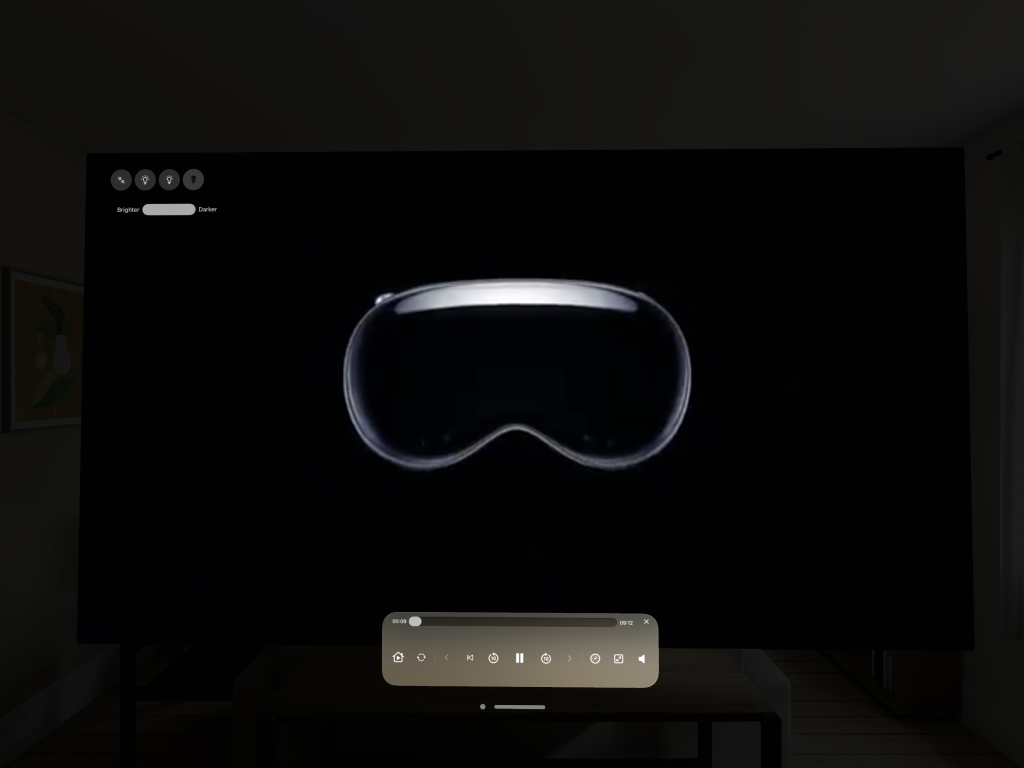
6. La sélection de 1.9 vous donnera un écran ultra-large.
Ensuite, ajustez la taille de l’écran selon vos préférences et profitez d’une expérience vidéo immersive.